直接回答
Codex CLI と CodeNodex CLI をインストールして確認し、API Key を shell 履歴に残さず Codex の設定を書き込みます。
このガイドで解決できること
Codex CLI をインストールし、CodeNodex CLI で設定を自動化する
公式インストール方法を 1 つ選ぶ
Codex CLI はローカル端末で動作します。インストール前に対象ディレクトリへの書き込み権限を確認し、チームで更新方法を統一できるインストール元を 1 つ選択します。
単独でインストールする場合は公式スクリプトを使用します。開発ツールを npm または Homebrew で管理している環境では同じパッケージマネージャーを使用します。PATH が古い実行ファイルを参照しないよう、複数のインストールを併用しません。
curl -fsSL https://chatgpt.com/codex/install.sh | shnpm install -g @openai/codex
# または
brew install --cask codexpowershell -ExecutionPolicy ByPass -c "irm https://chatgpt.com/codex/install.ps1 | iex"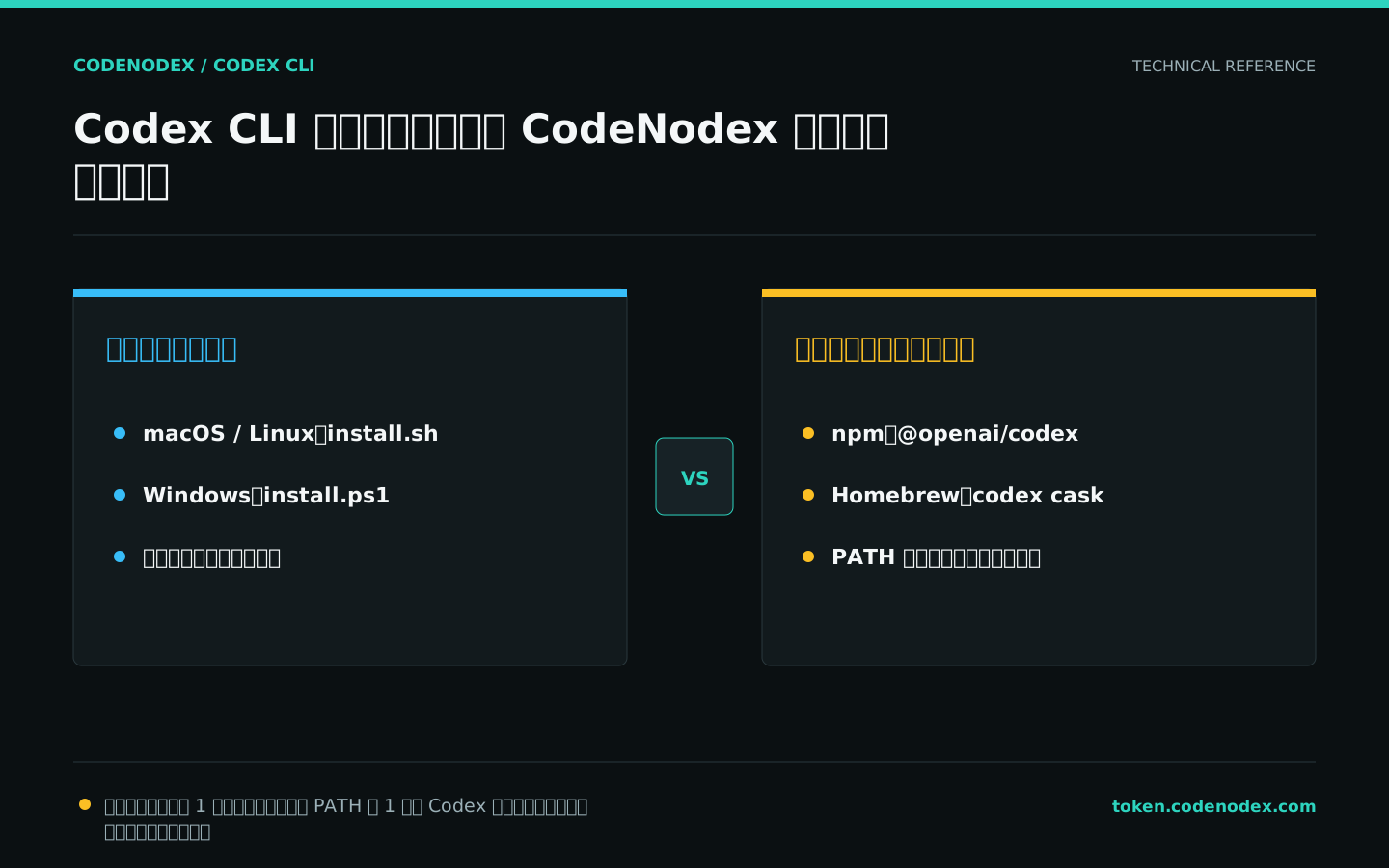
バイナリを先に検証し、その後にアカウント設定を扱う
インストールとアカウント設定は別の処理です。最初にバージョン、ヘルプ、ローカル診断を確認し、PATH の問題と認証エラーを分けます。次のコマンドはプロジェクトファイルを変更しません。
codex コマンドが見つからない場合はターミナルを開き直します。解決しない場合は、パッケージマネージャーの bin ディレクトリと同名の古い実行ファイルを確認します。
command -v codex
codex --version
codex --help
codex doctor --summaryCodeNodex CLI をインストール
CodeNodex のインストーラーは OS とアーキテクチャに対応するリリースを取得し、SHA256 を検証します。CLI は設定を書き込む前に API Key を検証し、ログインパスワードや API Key をプロジェクトへ保存しません。
Unix では /usr/local/bin に書き込み可能ならそこへ配置し、権限がなければユーザーディレクトリを使用します。Windows ではローカルアプリケーションデータディレクトリを使用します。
curl -fsSL https://token.codenodex.com/cli/install.sh | bashiex "& { $(irm https://token.codenodex.com/cli/install.ps1) }"codenodex version
codenodex --helpログインして Codex を設定
CodeNodex アカウントがある場合は codenodex login を実行します。CLI はアカウントの Key を一覧表示し、選択した Key を検証して $CODEX_HOME/config.toml と auth.json を書き込みます。CODEX_HOME が未設定の場合は ~/.codex/ を使用します。
既存の provider、プロジェクト設定、CLI の管理外フィールドは保持されます。対象ファイルを解析できない場合、シンボリックリンクの場合、または書き込み途中で失敗した場合は処理を停止してロールバックします。
codenodex login -o https://token.codenodex.com
codenodex keys
codenodex setup --client codexアカウントにログインせず非対話式設定を使用
自動化環境では API Key を直接指定できます。サイレント入力は shell 履歴への記録を防ぎますが、--key の値はプロセス引数に含まれ、同じマシンの高権限プロセスから参照される可能性があります。継続利用ではログイン後に Key を選択します。
platform には API Key が使用するプロトコルを指定します。Codex を CodeNodex に接続する場合は openai を使用します。検証に失敗した場合、CLI はファイルを書き込みません。
read -rsp "CodeNodex API Key: " CNX_KEY && printf "\n"
codenodex setup -o https://token.codenodex.com --key "$CNX_KEY" --platform openai --client codex -y
unset CNX_KEYインストールと設定を検証
CLI 診断、ログイン状態、読み取り専用タスクの順に確認します。初回タスクではリポジトリの読み取りと計画だけを要求し、コードを変更せずにモデル、provider、作業ディレクトリを確認します。
読み取り専用タスクが成功したら、ファイル書き込みを伴うタスクへ進みます。この順序により、接続エラーと権限エラーを分けて診断できます。
codex doctor --summary
codex login status
codex -C . -s read-only "このリポジトリの技術スタック、テストの入口、現在の Git 状態を要約し、ファイルは変更しないでください。"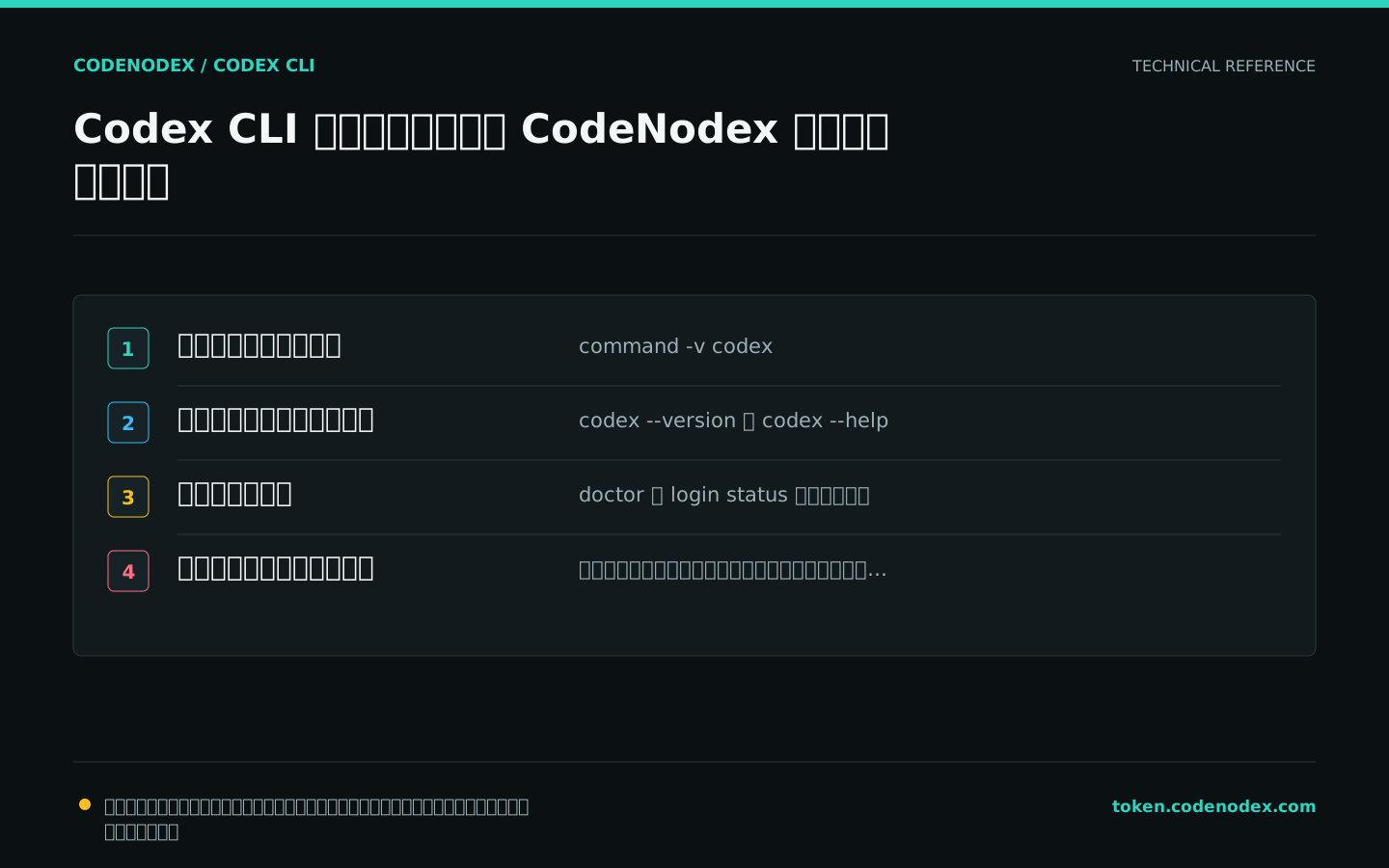
公式情報と検証範囲
本ガイドは公開されている公式ドキュメントを根拠にしています。コマンドや設定はクライアントのバージョンにより変わるため、実行前に参照元も確認してください。
ドキュメントの適用範囲を見る