直接回答
一度に確認するのは1階層だけにし、再インストール、設定削除、モデル変更を同時に行わないでください。元のエラーと現在の状態を保持することで迅速な切り分けが可能になります。
このガイドで解決できること
Codex CLI command not found、401、設定エラー、接続と権限の問題を解決する
まず証拠を保存し、それから階層ごとに調査する
完全なエラー、トリガーとなったコマンド、Codex のバージョン、OS、作業ディレクトリ、発生時刻を記録してください。最後の1行だけをコピーしたり、再インストールした後に元の状態を思い出そうとしないでください。
推奨順序は、バイナリと PATH、設定の解析、認証、provider とモデル、ネットワーク、権限、拡張機能です。毎回1つの変数だけを変更し、変更前後の結果を保存してください。
date -u
uname -a
command -v codex
codex --version
codex doctor --summary
git status --short --branch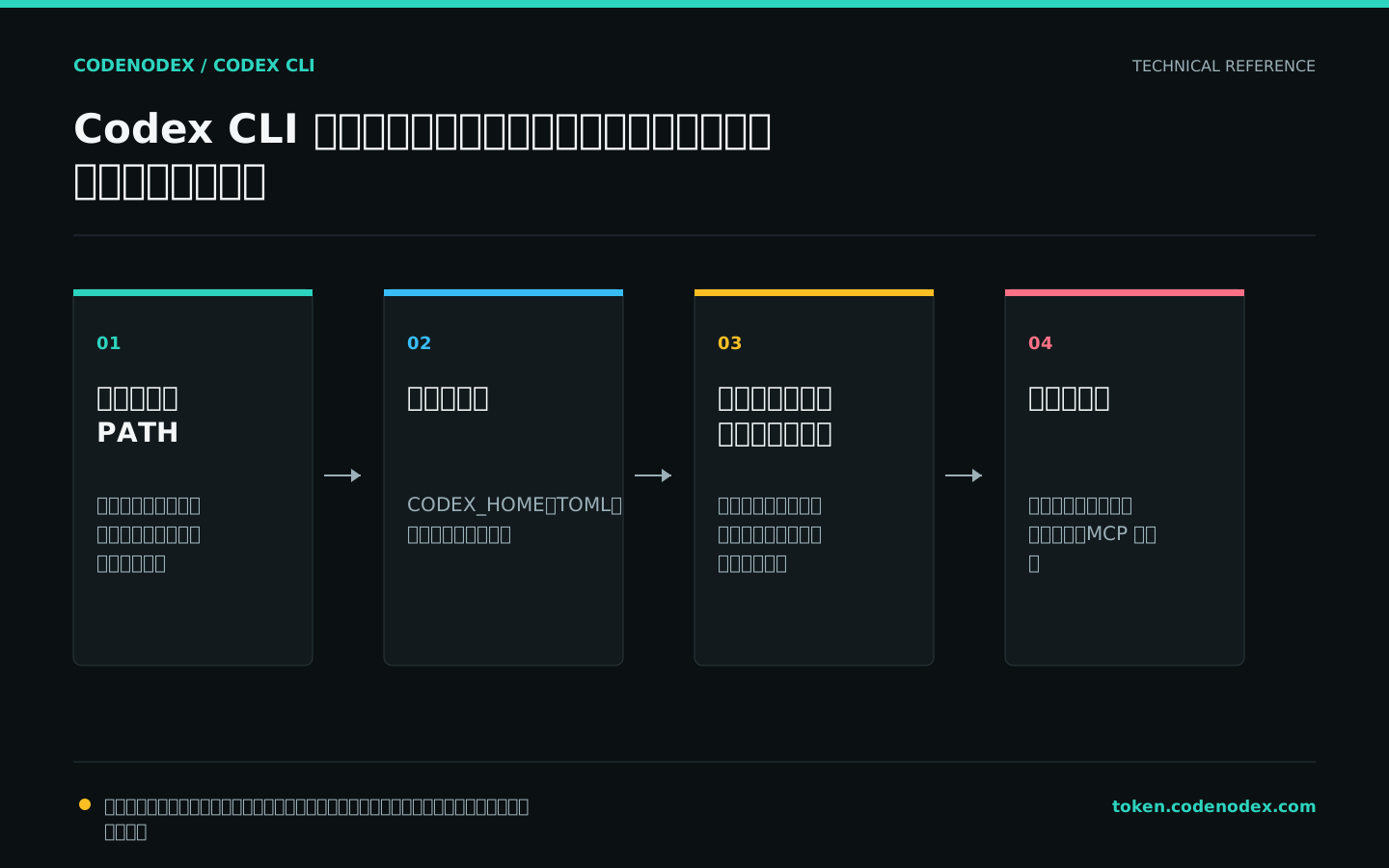
command not found とバージョンの不一致
command not found の問題は通常、インストールディレクトリが PATH に含まれていないか、端末がまだ古い環境を使用していることが原因です。バージョンの不一致は npm、Homebrew、スクリプトインストールが併存する場合によく見られます。
まずヒットしたすべての codex を見つけ出し、元のインストール経路でアップグレードするか、古いコピーをアンインストールしてください。sudo でシステムディレクトリを盲目的に上書きしないでください。
command -v codex
type -a codex
printf "%s\n" "$PATH"
npm prefix -g
brew list --cask codex 2>/dev/null || true設定の解析失敗や設定が反映されない場合
TOML の重複キー、誤った階層、未知のフィールド、誤った CODEX_HOME はいずれも設定を無効にする可能性があります。元のファイルをバックアップしてから、厳格な設定チェックと doctor を実行してください。
ユーザー設定が現在のコマンドに影響している疑いがある場合は、--ignore-user-config で比較検証できます。これはユーザーの config.toml を読み込みませんが、認証では引き続き CODEX_HOME が使用されます。比較検証が成功したからといって元のファイルを削除すべきではなく、問題がユーザー設定層にあることだけを示しています。
CODEX_DIR="${CODEX_HOME:-$HOME/.codex}"
printf "CODEX_HOME=%s\n" "$CODEX_DIR"
cp "$CODEX_DIR/config.toml" "$CODEX_DIR/config.toml.bak.$(date -u +%Y%m%dT%H%M%SZ)"
codex exec --strict-config --ephemeral -s read-only -a never "現在のモデルとサンドボックスモードだけを報告し、コマンドは実行しないでください。"
codex exec --ignore-user-config --ephemeral -s read-only -a never "リポジトリの入口だけを確認してください。"
codex doctor --summary認証、モデル、プロトコル、ネットワークのエラーを区別する
401 や 403 の場合はまず認証情報とサーバー側の権限を確認します。未知のモデルはリクエストがサービスに到達しているがモデル名が受け入れられていないことを示します。404 は base URL のパス誤りの可能性があります。タイムアウト、DNS、TLS のエラーはネットワーク層に属します。
CodeNodex のユーザーは、まず keys または setup を実行して Key とプラットフォームを検証し、その後に Codex doctor を確認してください。TLS の検証を無効化したり、Authorization ヘッダーを表示したり、実際の Key をチケットに貼り付けてトラブルシューティングしないでください。
codex login status
codex doctor --summary
codenodex keys
codenodex setup --client codex
codex -s read-only "現在の provider 名とモデル名を報告し、Key、token、リクエストヘッダーは出力しないでください。"サンドボックス、承認、MCP のトラブルシューティング
読み込みはできるが書き込みできない場合、通常はサンドボックスモードと作業ディレクトリを確認します。隣接ディレクトリが必要な場合は --add-dir を使用してください。ネットワークツールが利用できないことは必ずしも provider のエラーではなく、サンドボックス、プロキシ、組織ポリシーの可能性があります。
MCP の問題は、まず設定リストと個々のサーバーを確認し、その後にローカルプロセスやリモートの URL を検査します。障害のある MCP を一時的に削除することで、起動への影響を検証できますが、リモートの認証情報は別途取り消す必要があります。
codex -C "$PWD" -s read-only "リポジトリ直下のディレクトリだけを列挙してください。"
codex -C "$PWD" -s workspace-write -a on-request "タスク範囲内の既存テストを実行し、設定は変更しないでください。"
codex mcp list --json
codex doctor --summary再現可能で機密情報をマスクした問題レポートの作成
doctor --json は機械可読でマスク済みのレポートを提供しますが、アップロード前に人手で確認してください。問題レポートには最小再現手順、期待される動作と実際の動作、バージョン、設定中のシークレットを含まない関連フィールド、およびユーザー設定を無視した場合でも再現するかどうかを含めるべきです。
公式 Codex の問題は公式リポジトリに報告してください。CodeNodex Key、ゲートウェイ、モデルマッピングの問題は CodeNodex サポートに報告してください。責任の境界をまず確認し、公開 issue でサードパーティの認証情報を露出させないようにしてください。
- auth.json、実際の Key、token、完全なリクエストヘッダーは添付しないでください。
- 元の設定を削除した上で問題が再現できないと主張しないでください。
- 最小コマンドと元の終了ステータスを提供してください。
- 公式エンドポイントか互換 provider かを明記してください。
codex doctor --json > /tmp/codex-doctor.json
codex --version > /tmp/codex-version.txt
git status --short --branch > /tmp/repo-status.txt
# アップロード前に各ファイルを確認し、機密情報を除去
${EDITOR:-vi} /tmp/codex-doctor.json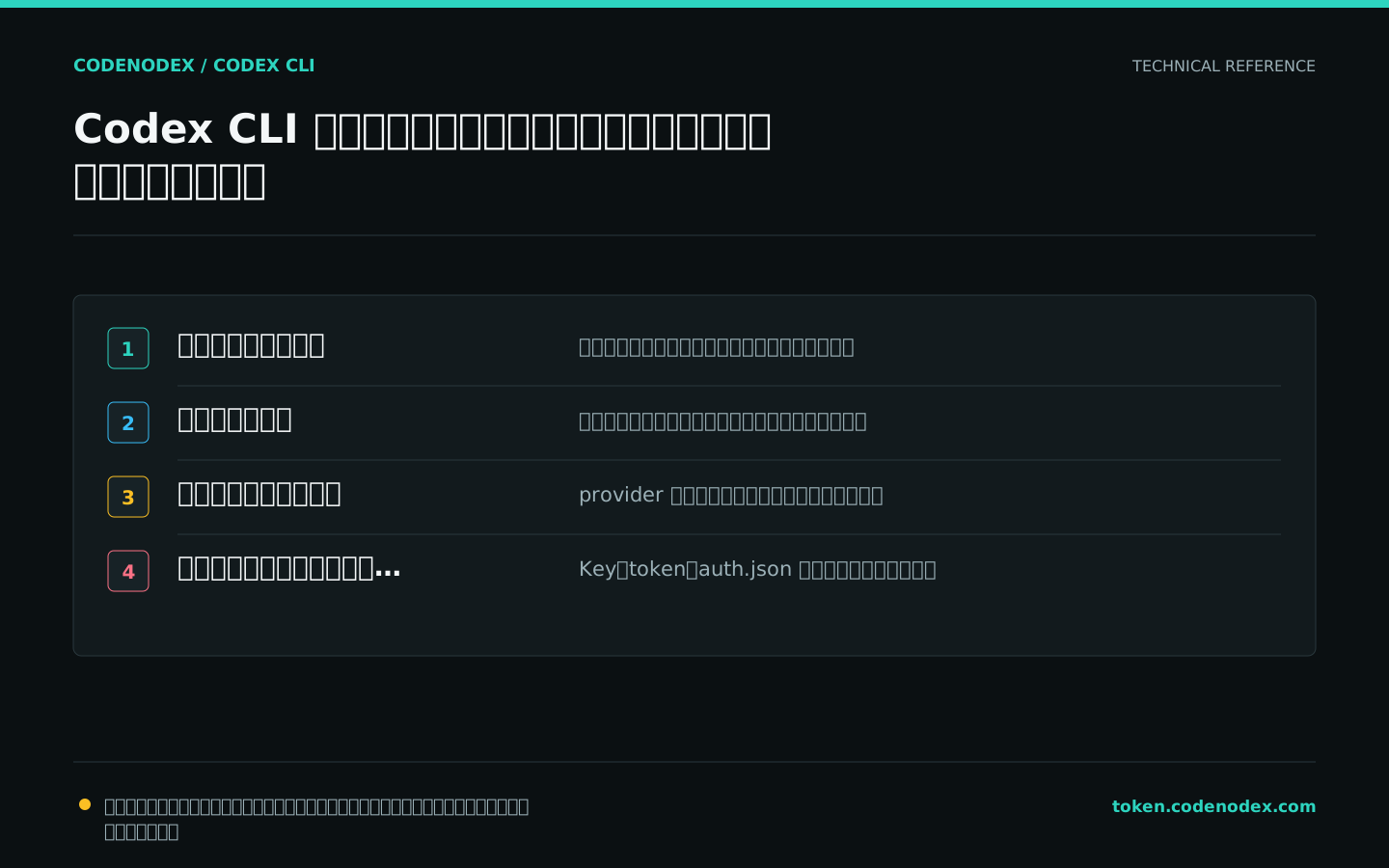
公式情報と検証範囲
本ガイドは公開されている公式ドキュメントを根拠にしています。コマンドや設定はクライアントのバージョンにより変わるため、実行前に参照元も確認してください。
ドキュメントの適用範囲を見る