直接答案
Claude Code 在 macOS、Linux、Windows 和 WSL 上的安装、验证、更新通道选择与故障定位。
这篇内容解决什么问题
通过受支持的安装渠道安装 Claude Code,并在项目使用前验证本地 CLI 状态。
选择安装渠道
Anthropic 当前推荐原生安装器。该安装器安装到用户目录,不需要管理员权限,并在受支持的平台后台更新。已统一软件管理的环境可使用 Homebrew、WinGet 或 Linux 包管理器;升级由所选包管理器负责。
安装命令必须与当前 shell 匹配:macOS、Linux 和 WSL 使用 Bash,Windows PowerShell 使用 irm。Bash 与 PowerShell 命令不可互换。
curl -fsSL https://claude.ai/install.sh | bashirm https://claude.ai/install.ps1 | iexbrew install --cask claude-codewinget install Anthropic.ClaudeCode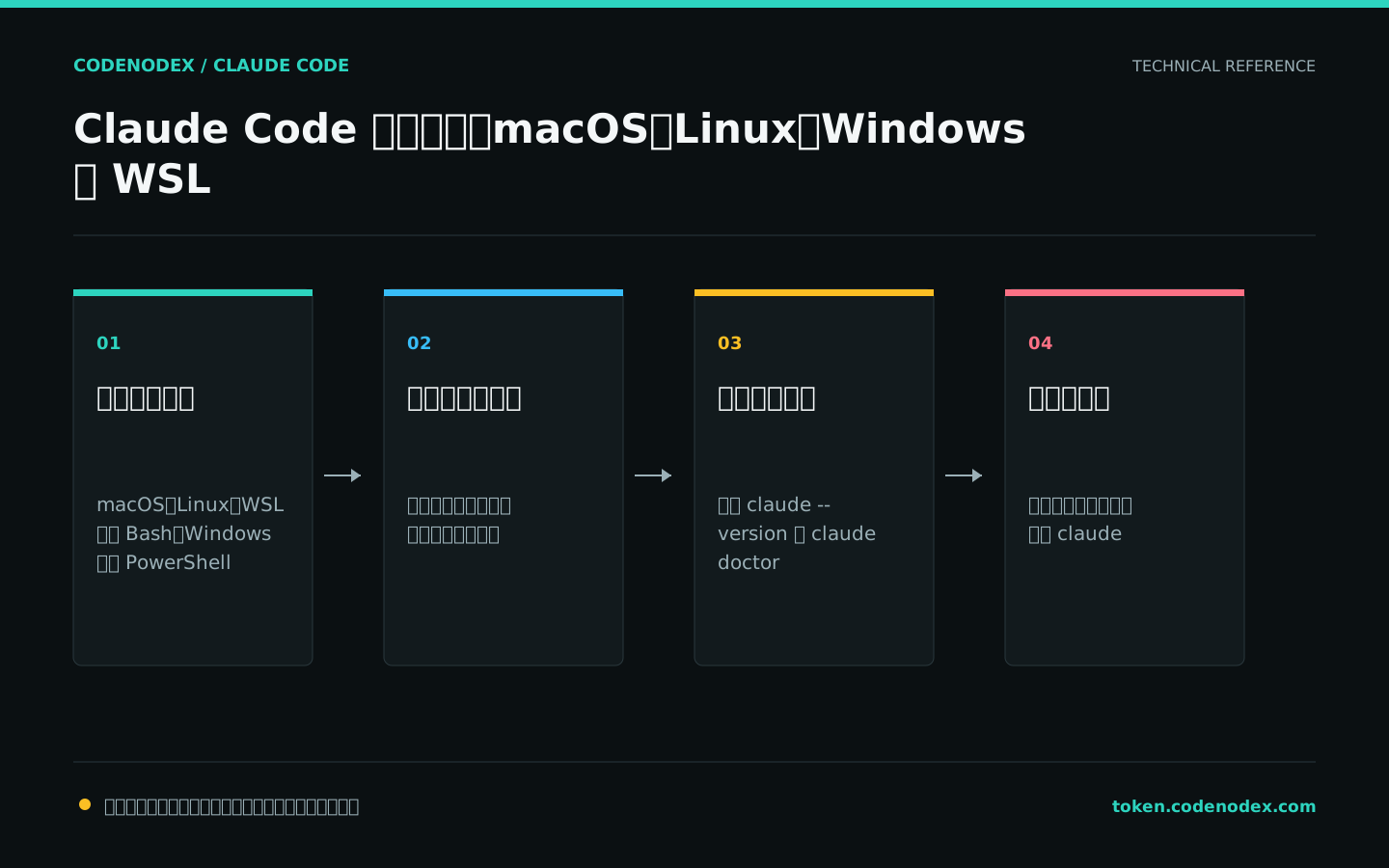
验证版本与安装状态
安装命令成功退出并不代表 PATH、配置解析和更新通道已正常工作。重新加载当前终端的 shell 配置后,运行版本检查和只读诊断。
claude doctor 检查安装状态、设置文件解析和更新状态。应先根据诊断输出定位 PATH 或配置问题,再执行重装。
claude --version
claude doctor从项目目录启动
Claude Code 将启动目录作为工作范围。在项目目录中运行 claude,首次启动完成认证后,执行一次只读请求以验证项目访问权限。
不要从包含无关仓库的父目录启动。较小的工作范围可以限制文件探索,并明确权限边界。
cd /path/to/your/project
claude选择原生 Windows 或 WSL
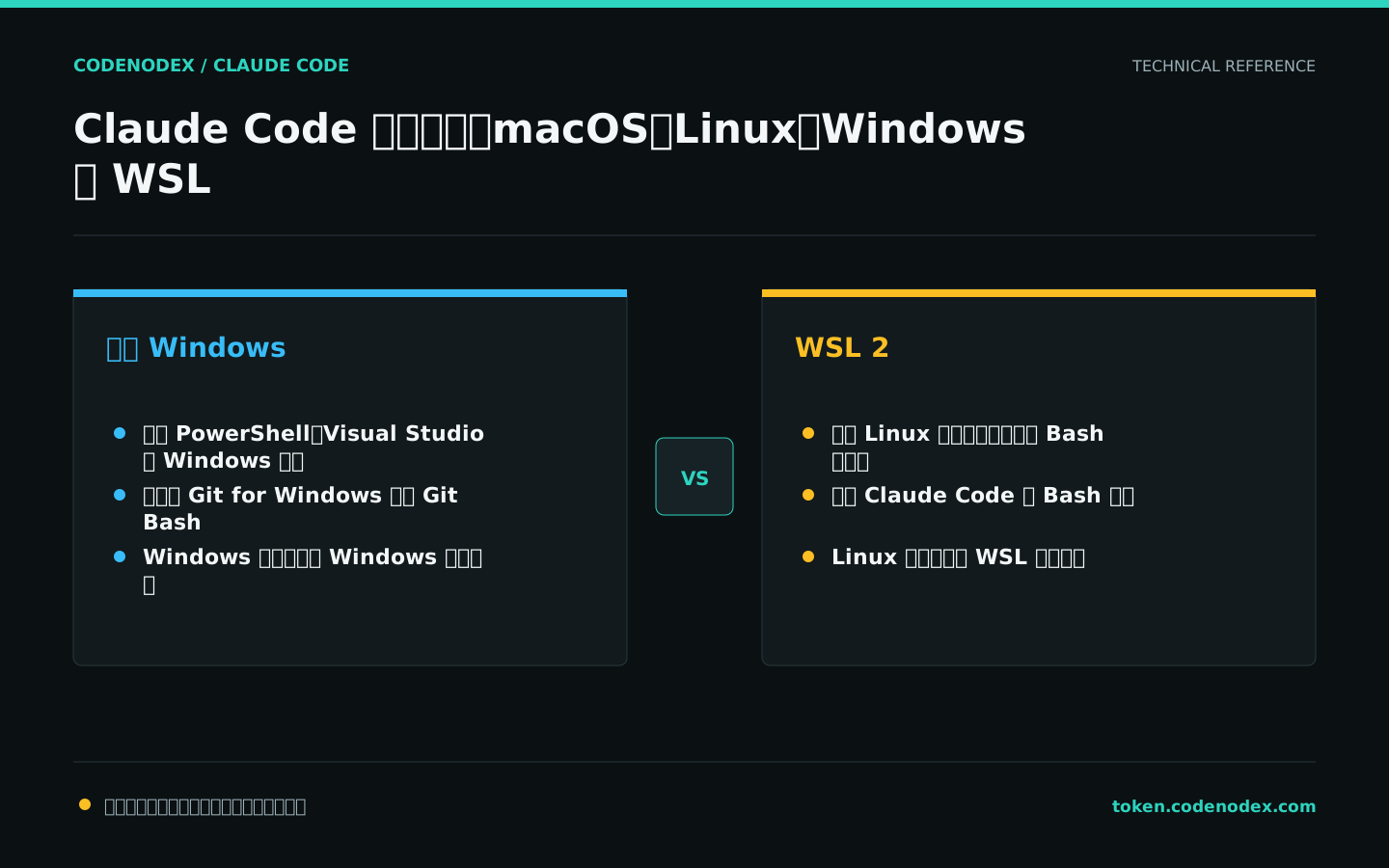
Claude Code 可在原生 Windows 或 WSL 中运行。原生 Windows 适合 Windows 工具链;WSL 2 适合 Linux 工具链,并支持 Claude Code 的 Bash 沙箱。
原生 Windows 未安装 Git for Windows 时使用 PowerShell;安装后可使用 Git Bash。CLI 与项目文件应位于同一文件系统,避免路径和性能问题。
- 原生 Windows:适合 Visual Studio、PowerShell 和 Windows 路径。
- WSL 2:适合 Linux 容器、包管理器与沙箱化命令执行。
- 在 PowerShell 中使用 PowerShell 语法,不使用仅适用于 CMD 的
&&命令链。
选择更新通道
原生安装默认后台更新。需要发布稳定性时选择 stable 通道;需要较早使用新行为时选择 latest。Homebrew 和 WinGet 安装由各自的包管理器升级。
文档和自动化中不得使用未经验证的新参数。升级后运行 claude --version、claude doctor,并验证所需项目工作流。
brew upgrade claude-codewinget upgrade Anthropic.ClaudeCode按安装渠道定位失败
命令找不到时,检查 PATH 和 shell 实际解析的可执行文件。HTTP 403、HTML 被作为脚本执行和 TLS 错误均属于下载链路问题。反复切换 npm、Homebrew、WinGet 与原生安装器可能留下多个同名二进制文件。
记录当前安装渠道,并仅通过该渠道修复。先验证安装,再排查认证或项目配置,使下载和网络故障与账号、模型故障保持区分。
command -v claudeGet-Command claude官方来源与核验范围
本文以公开官方文档为事实依据;命令和配置可能随客户端版本变化,执行前请同时核对对应来源。
查看文档适用范围