直接答案
在 Roo Code 中建立一个可验证的 OpenAI Compatible profile,并用 CodeNodex CLI 输出手动填写值。
这篇内容解决什么问题
解决 Roo Code 自定义 provider 的配置路径、CLI 支持等级、模型参数和常见 401/404 错误。
理解 Roo Code 的配置方式
Roo Code 把 provider 设置保存在 VS Code 扩展管理的存储中。CodeNodex CLI 的 roo 客户端模式只能生成需要复制的字段,不会自动写入扩展配置。
准备 OpenAI 分组 Key 后,先确认 Key 可见的模型。Roo Code 中的模型名称必须与网关返回的模型 ID 完全一致。
codenodex login -o "https://token.codenodex.com"
codenodex setup --client roo创建 OpenAI Compatible 配置
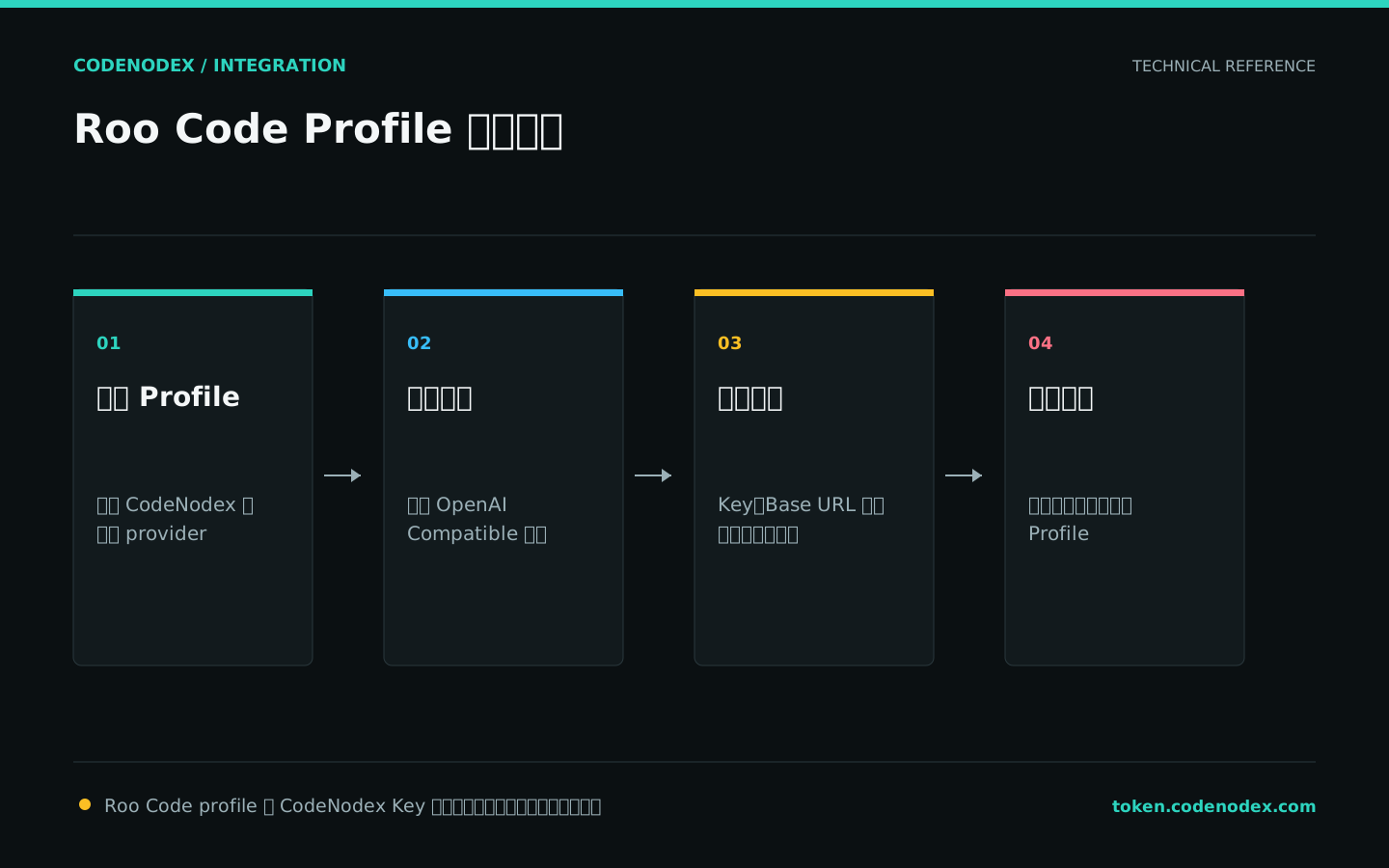
在 Roo Code Provider Settings 中选择 OpenAI Compatible,Base URL 使用 https://token.codenodex.com/v1,粘贴 API Key,并填写真实模型 ID。
上下文窗口、最大输出等高级参数只有在明确知道模型限制时再覆盖。错误的自定义限制会造成提前截断,看起来像网关响应不完整。
- 01新增配置打开 Provider Settings,选择 OpenAI Compatible。
- 02填写端点Base URL 为
https://token.codenodex.com/v1。 - 03填写凭据API Key 使用 CodeNodex Key,Model 填精确模型 ID。
- 04保存激活保存 profile,并确认当前会话选择了该 profile。
在 Roo Code 外先验证端点
使用相同 Key 查询模型列表,避免把网关权限问题误判为 Roo Code profile 问题。返回成功后,从响应中复制模型 ID。
如果公司代理或本机证书策略会影响 VS Code,也应在同一台机器执行该命令,以便验证网络路径。
curl --fail-with-body "https://token.codenodex.com/v1/models" -H "Authorization: Bearer YOUR_API_KEY"分层验证对话、编辑与命令执行
先运行只读问答,再测试单文件编辑,最后测试命令执行。每一层都检查 Roo Code 当前 profile 和 CodeNodex 用量记录。
Roo Code 模式与工具权限属于客户端行为,不由 API Key 自动控制。生产仓库中应保持人工确认,并审查文件差异。
- 只读解释成功,说明基础对话链路正常。
- 单文件补丁正确,说明结构化输出与上下文可用。
- 测试命令退出码为零,才完成端到端验证。
排查模型、路径和权限问题
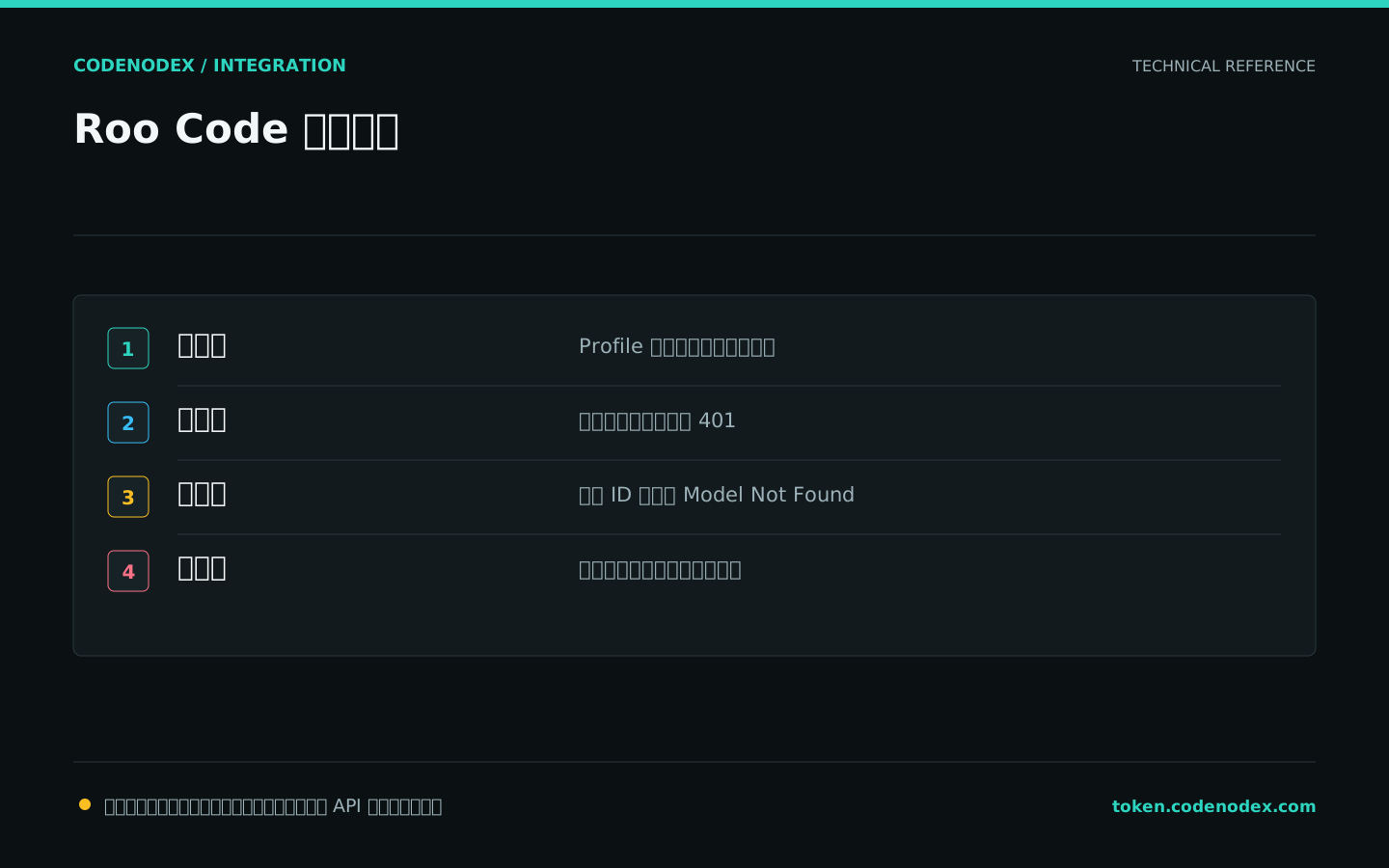
Model not found 先检查大小写和模型 ID;404 再检查是否错误填写成 /v1/chat/completions;401 检查 Key 状态;429 检查余额和并发。
若基础对话正常但工具调用失败,问题通常在 Roo Code 模式、权限或模型工具能力,不应继续修改 Base URL。
官方来源与核验范围
本文以公开官方文档为事实依据;命令和配置可能随客户端版本变化,执行前请同时核对对应来源。
查看文档适用范围