直接回答
macOS、Linux、Windows、WSL における Claude Code のインストール、検証、更新チャネル選択、障害切り分けを説明します。
このガイドで解決できること
サポート対象のチャネルで Claude Code をインストールし、プロジェクト利用前にローカル CLI の状態を検証します。
インストールチャネルを選択する
Anthropic は現在ネイティブインストーラーを推奨しています。ユーザーディレクトリにインストールされ、管理者権限を必要とせず、対応プラットフォームではバックグラウンド更新されます。ソフトウェア管理を統一している環境では Homebrew、WinGet、Linux のパッケージマネージャーも使用でき、更新は選択したパッケージマネージャーで行います。
インストールコマンドは現在の shell に合わせます。macOS、Linux、WSL では Bash、Windows PowerShell では irm を使用します。Bash と PowerShell のコマンドは相互に使用できません。
curl -fsSL https://claude.ai/install.sh | bashirm https://claude.ai/install.ps1 | iexbrew install --cask claude-codewinget install Anthropic.ClaudeCode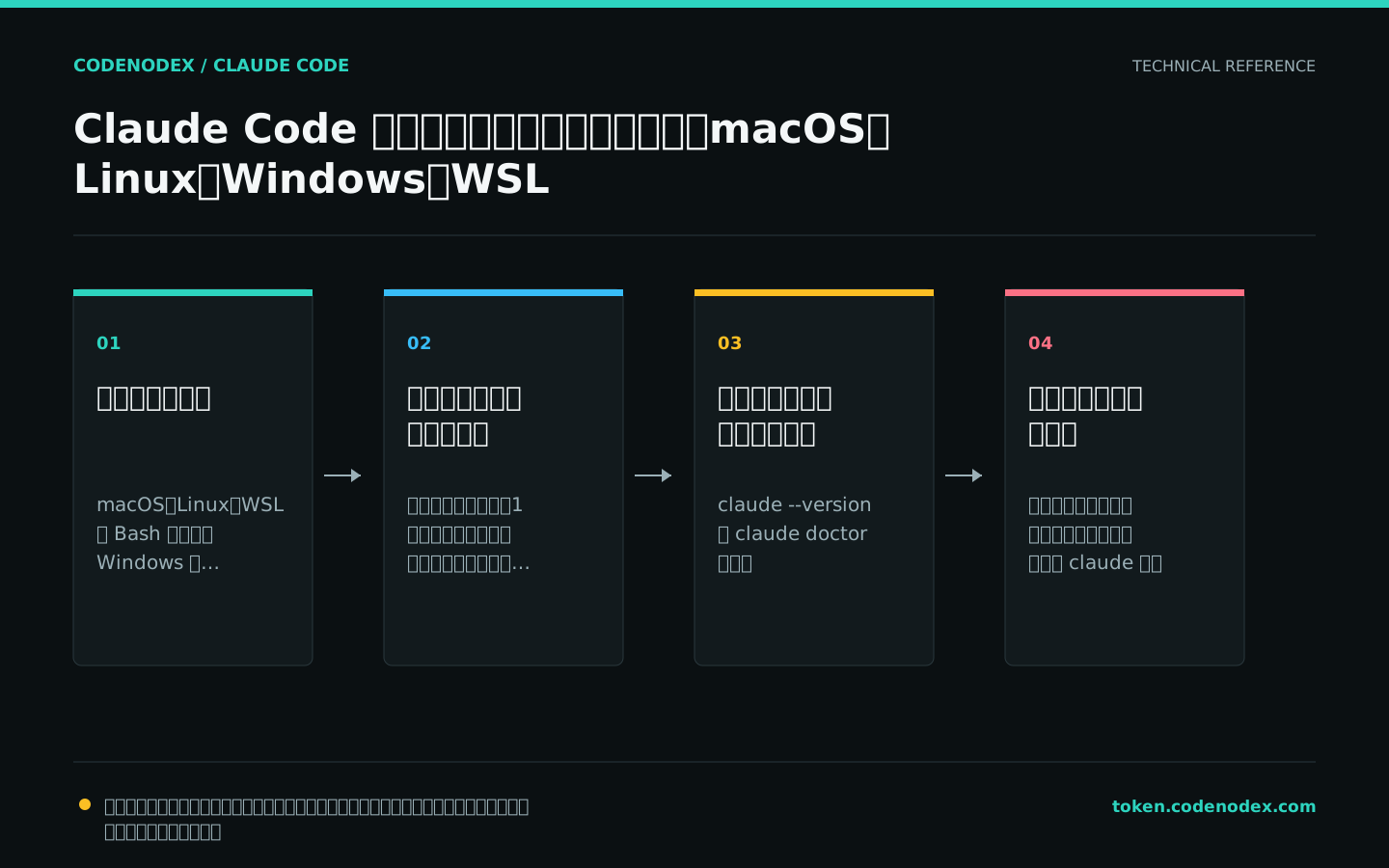
バージョンとインストール状態を検証する
インストーラーの正常終了だけでは、PATH 解決、設定解析、更新チャネルの動作は確認できません。現在の端末で shell 設定を再読み込みし、バージョン確認と読み取り専用診断を実行します。
claude doctor はインストール状態、設定解析、更新状態を確認します。再インストール前に出力を使用して PATH または設定の問題を切り分けます。
claude --version
claude doctorプロジェクトディレクトリから起動する
Claude Code は起動ディレクトリを作業スコープとして使用します。プロジェクトディレクトリで claude を実行し、初回認証の後に読み取り専用リクエストでプロジェクトへのアクセスを確認します。
無関係なリポジトリを含む親ディレクトリからは起動しません。作業スコープを限定することで、ファイル探索を制限し、権限境界を明確にします。
cd /path/to/your/project
claudeネイティブ Windows または WSL を選択する
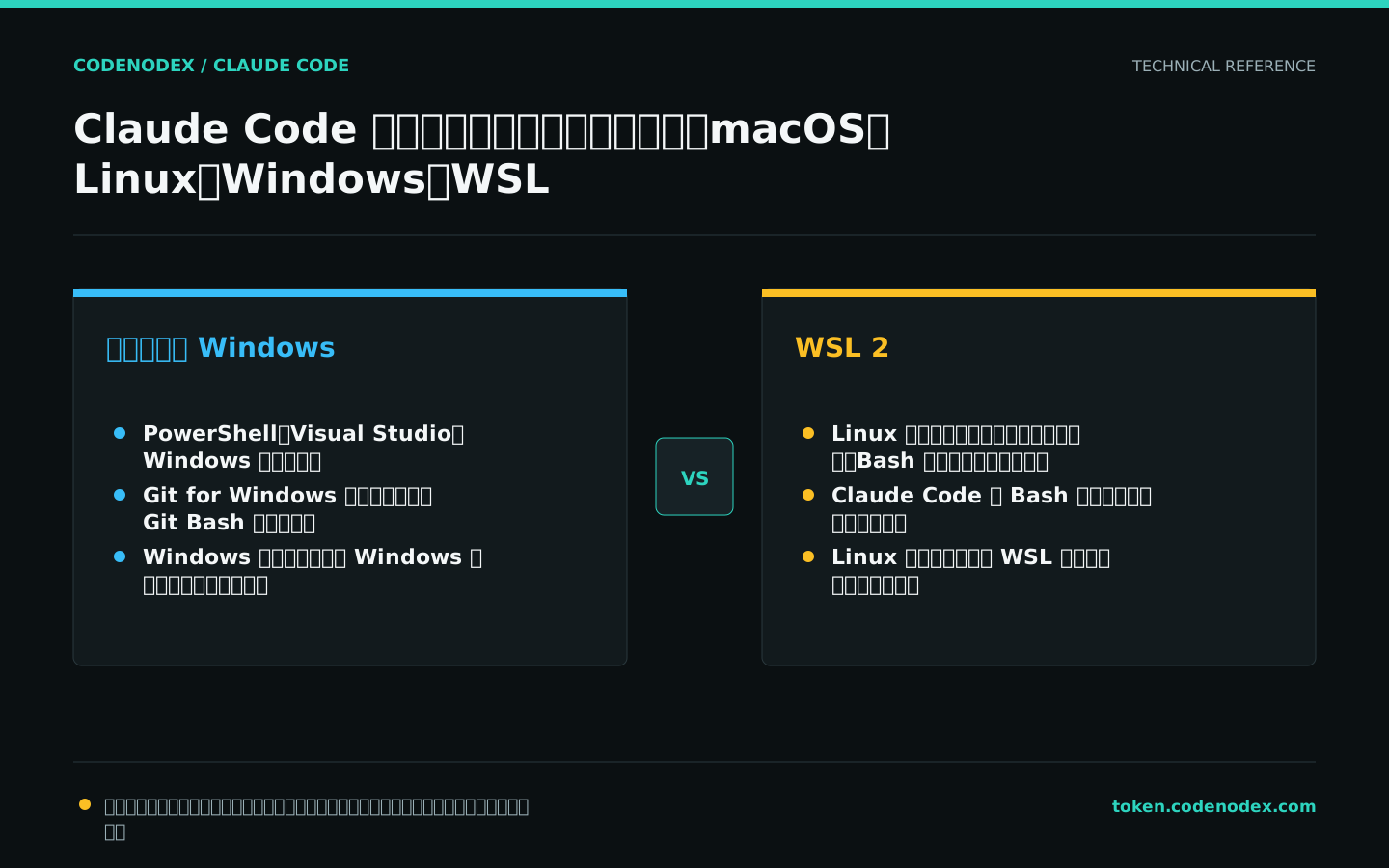
Claude Code はネイティブ Windows または WSL で実行できます。ネイティブ Windows は Windows のツールチェーンに、WSL 2 は Linux のツールチェーンと Claude Code の Bash サンドボックスに適しています。
ネイティブ Windows で Git for Windows がない場合は PowerShell を使用し、インストール後は Git Bash も使用できます。CLI とプロジェクトファイルは同じファイルシステムに配置し、パスと性能の問題を回避します。
- ネイティブの Windows:Visual Studio、PowerShell、Windows のパスに適しています。
- WSL 2:Linux コンテナ、パッケージマネージャー、サンドボックス化されたコマンド実行に適しています。
- PowerShell では PowerShell の構文を使用し、CMD 専用の
&&コマンドチェーンは使用しません。
更新チャネルを選択する
ネイティブインストールは既定でバックグラウンド更新されます。リリース安定性が必要な場合は stable、より早い新しい挙動へのアクセスが必要な場合は latest を選択します。Homebrew と WinGet のインストールは各パッケージマネージャーで更新します。
ドキュメントや自動化に未検証の新しいパラメーターを追加しません。アップグレード後は claude --version と claude doctor を実行し、必要なプロジェクトワークフローを検証します。
brew upgrade claude-codewinget upgrade Anthropic.ClaudeCodeインストールチャネルごとに障害を切り分ける
コマンドが見つからない場合は、PATH と shell が解決する実行ファイルを確認します。HTTP 403、HTML がスクリプトとして解釈される問題、TLS エラーはダウンロード経路の問題です。npm、Homebrew、WinGet、ネイティブインストーラーを繰り返し切り替えると、同名のバイナリが複数残る場合があります。
現在のインストールチャネルを記録し、そのチャネルだけで修復します。認証やプロジェクト設定を調査する前にインストールを検証し、ダウンロードとネットワークの障害をアカウントまたはモデルの障害と区別します。
command -v claudeGet-Command claude公式情報と検証範囲
本ガイドは公開されている公式ドキュメントを根拠にしています。コマンドや設定はクライアントのバージョンにより変わるため、実行前に参照元も確認してください。
ドキュメントの適用範囲を見る