直接回答
VS Code 拡張機能と設定可能なプロバイダーを維持するなら、Cline と Roo Code を先に比較します。ターミナルからのタスク委任へ移るなら、Codex と Claude Code を評価します。Cursor の置き換えでは、モデルだけでなくエディターの挙動、Rules、ショートカット、認証情報、権限も移行テストが必要です。
重要な結論
- 候補を挙げる前に、現在のエディター中心の作業を維持するか決める。
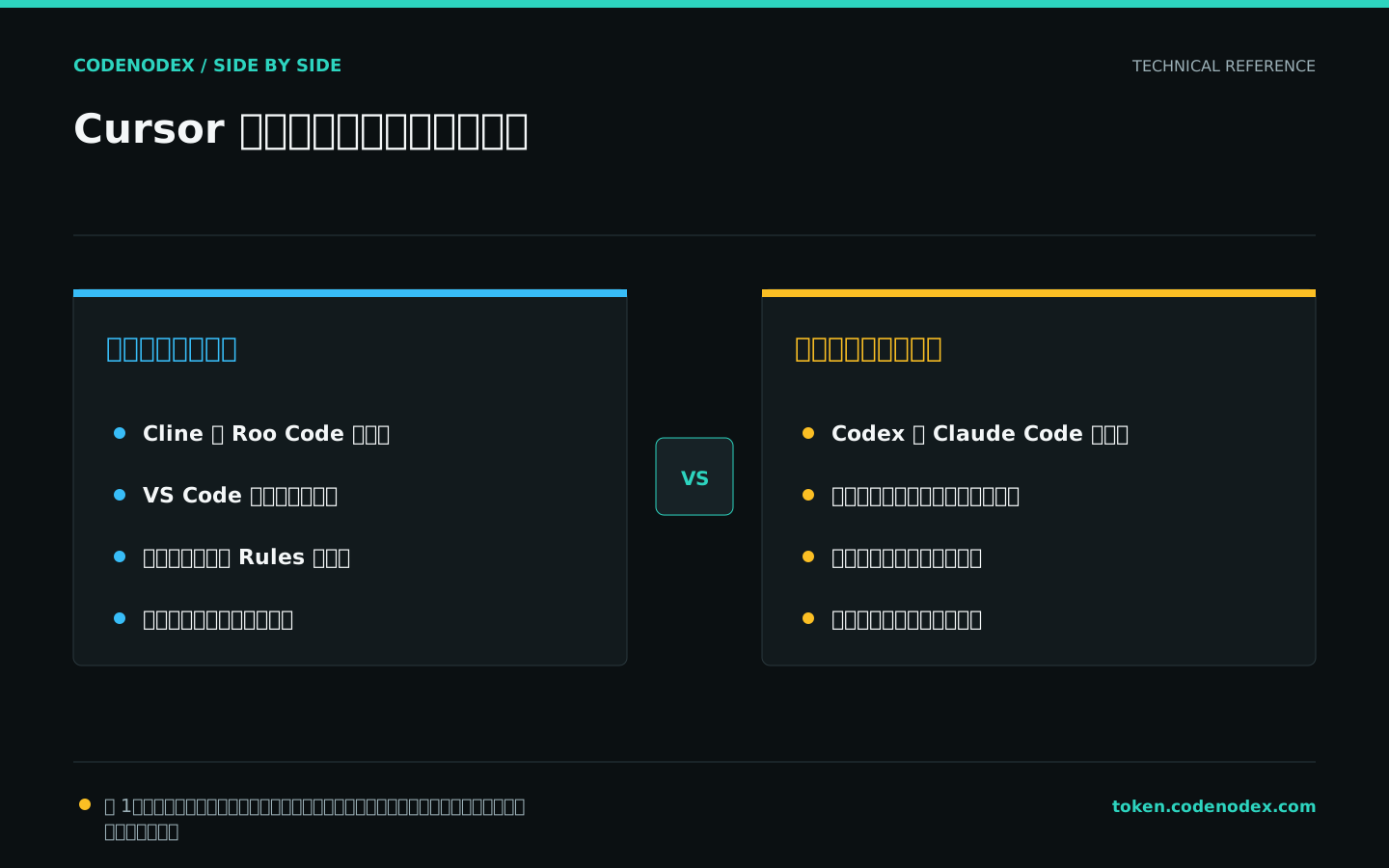
- Cline と Roo Code は拡張機能、Codex と Claude Code はターミナル型の候補。
- 移行時に Rules、認証情報、プロバイダー経路、MCP、自動承認を確認する。
- 製品画面ではなく、同じリポジトリ課題で比較する。
- 現在の価格、評価、未検証の能力順位は扱いません。
重要な事実
このガイドで解決できること
Cursor の代替を探す開発者が、一般的なランキングではなく実際の作業手順に基づいて選べるようにする。
検証範囲と制約
- 証拠の種類
- 公式ドキュメント
- 検証範囲
- 各候補の公式文書で製品形態と公開されている設定機能を確認し、分類、移行、制御された試用に焦点を当てます。
- 制約と失効条件
- - すべての AI エディターを扱っているわけではありません。
- - リアルタイム価格と利用者評価は比較しません。
- - 異なる分類の候補が Cursor の全操作を維持するとは仮定しません。
エディターでの作業を維持するか変えるか決める
ファイルツリー、インライン変更、エディターのショートカットに依存するチームは、拡張機能型の候補を選ぶと移行コストを抑えられます。タスク全体をターミナルエージェントへ委任することが目的なら、単なる UI の交換ではなく作業設計の変更です。
現在 Cursor で使っている機能を一覧にし、必須、代替可能、意図的に廃止するものへ分類します。この一覧がないと、新しい UI の第一印象が試用結果を歪めます。
VS Code を残すなら Cline と Roo Code を比較する
Cline と Roo Code はエディター拡張機能です。プロバイダー設定、エージェントの実行手順、モード、MCP、承認方法を比較できます。モデルのエンドポイントを固定し、上流サービスの違いによる影響を抑えます。
拡張機能間の移行でも、設定の保存場所、ルールの適用範囲、自動承認を再確認します。同じ VS Code 環境でも設定の意味が同じとは限りません。
タスクの入口を変えるなら Codex と Claude Code を比較する
Codex と Claude Code はターミナルを中心に使い、複数ファイルの変更、コマンドの多い作業、エージェントへ一括委任するタスクに適します。Cursor の見た目を置き換える製品ではなく、別の作業方式です。
コード移動と局所編集に増える負担、スクリプト実行とタスク委任で得られる効果を両方測ります。指示ファイルと権限は別々に確認します。
- リポジトリと受け入れ検証を固定する。
- 画面切り替えに使った時間を記録する。
- すべての指示と権限の対応関係を確認する。
設定、指示、安全境界を移行する
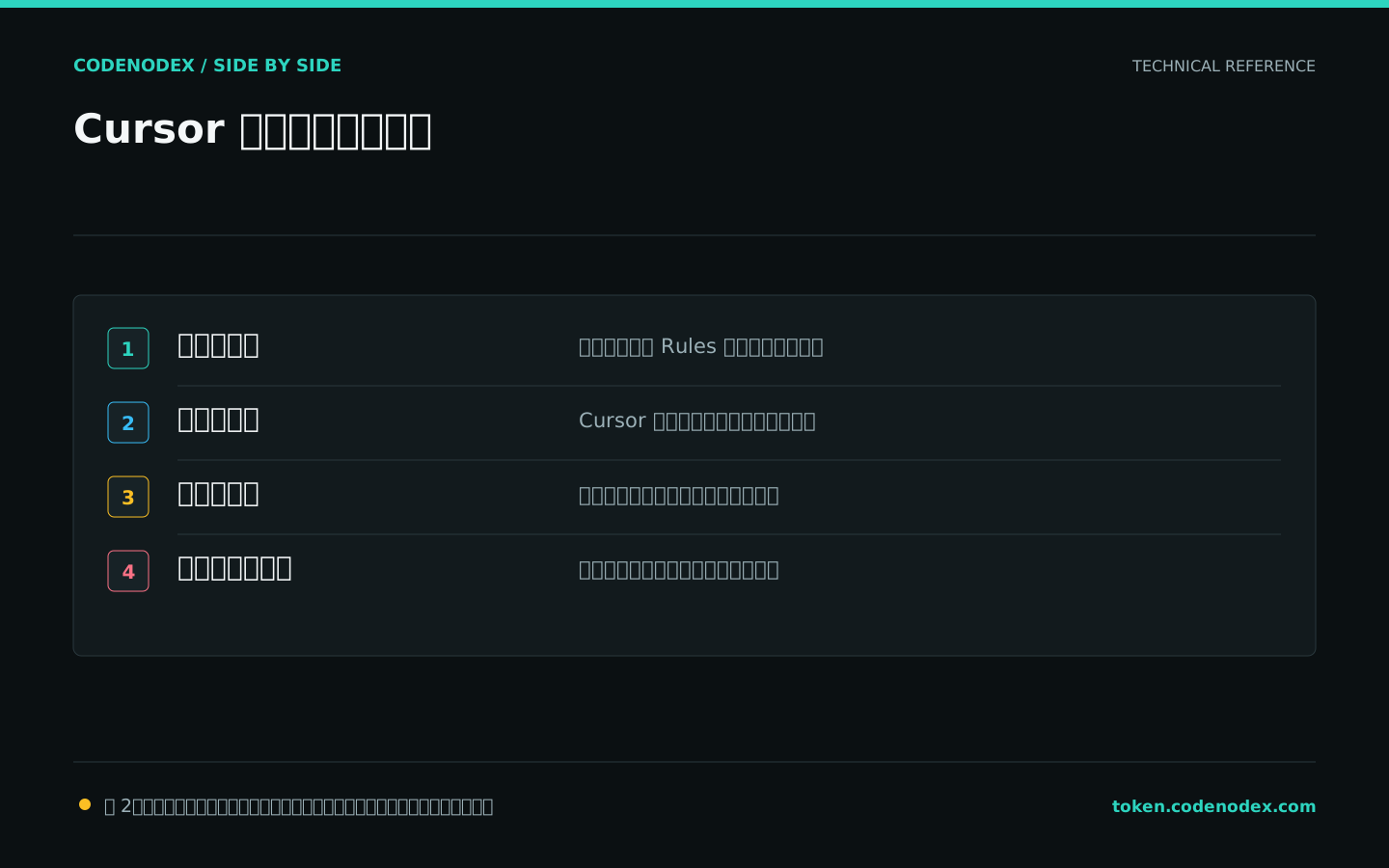
Cursor の設定をバックアップし、Rules、独自エンドポイント、モデル、認証情報の保存元、MCP、チーム方針を一覧化します。現在の環境を壊さないよう、候補ごとに独立した設定を使います。
読み取り、書き込み、テスト、ネットワーク、外部ツールの順に権限を戻します。各段階で合格を確認し、失敗時に未知のプロバイダーへ暗黙にフォールバックしないことも検証します。
公開ランキングではなくチームの証拠で選ぶ
局所編集、複数ファイルにまたがる機能追加、テスト付きの不具合修正を使い、実際の保守担当者が三種類の課題を確認します。成功結果、人手介入、権限、使用量、最終差分、復旧コストを記録します。
全必須条件を満たす候補がなければ Cursor を残し、定義したタスクだけにターミナルエージェントを導入できます。併用時もブランチの所有者を明確にします。
公式情報と検証範囲
本ガイドは公開されている公式ドキュメントを根拠にしています。コマンドや設定はクライアントのバージョンにより変わるため、実行前に参照元も確認してください。
ドキュメントの適用範囲を見る