直接回答
Cline の OpenAI Compatible provider で CodeNodex に接続し、CLI は入力手順のみを生成することを確認したうえで、再現可能な疎通確認を行います。
このガイドで解決できること
Cline の provider 選択、Base URL、モデル ID、API キーの入力方法と、CLI が VS Code 拡張機能のストレージを直接変更しない理由を説明します。
Cline、キー、モデル ID を準備する
Cline をインストールして開いたら、CodeNodex の OpenAI グループに属する API キーを準備します。Cline の provider 設定はエディターの拡張機能ストレージに保存され、CLI が安全に統合できる通常の設定ファイルではありません。
codenodex setup --client cline は選択したキーを検証し、手動コピーする手順を表示します。Cline を変更済みであるかのような表示は行いません。
codenodex login -o "https://token.codenodex.com"
codenodex setup --client clineOpenAI Compatible Provider を選択する
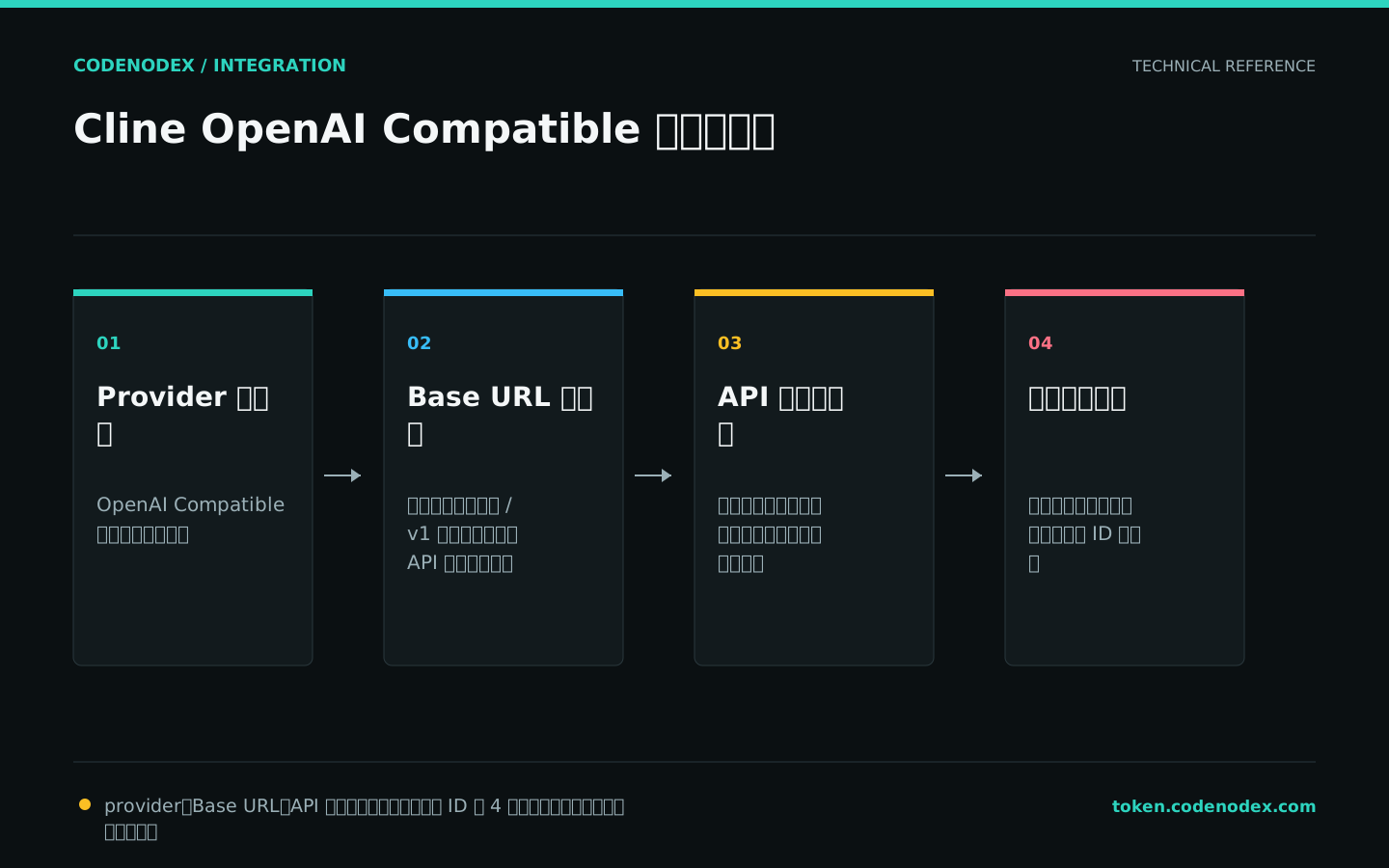
Cline 設定の API Provider で OpenAI Compatible を選択します。Base URL に https://token.codenodex.com/v1、API Key に自分の CodeNodex キー、Model ID にそのキーで利用できる実際のモデルを入力します。
Base URL にはプロトコルのルートパスだけを指定します。Cline はリクエスト時に個別の API パスを連結するため、手動で /chat/completions を追加するとパスが重複します。
- 01Provider
OpenAI Compatibleを選択します。 - 02Base URL
https://token.codenodex.com/v1を入力します。 - 03API KeyCodeNodex API キーを入力します。アカウントのパスワードやログイントークンは使用しません。
- 04Model IDモデル一覧で返された正確な ID を入力します。
キーからモデルを参照できるか個別に確認する
Cline に Model not found と表示された場合、画面上の項目を何度も切り替えないでください。同じキーで /v1/models を取得し、返されたモデル ID をコピーしてから Cline に戻ります。
モデル一覧のリクエスト自体が失敗する場合、問題はキー、残高、ゲートウェイのエンドポイントにあり、Cline ではありません。
curl --fail-with-body "https://token.codenodex.com/v1/models" -H "Authorization: Bearer YOUR_API_KEY"確認しやすい初回タスクを実行する
初回検証は、小さなファイル 1 つか読み取り専用の説明タスクに限定します。対話、ツール実行の承認、レスポンス出力が正常であることを確認してから、編集やコマンド実行へ段階的に広げます。
Cline には独立したツール権限と自動承認設定があります。API 接続が成功しても、すべての自動承認を有効にすべきとは限りません。リポジトリへの書き込みとターミナルコマンドは、引き続きリスクに応じて管理します。
- 最初に、ファイルを変更せず関数を説明させる。
- 次に、パッチ計画を提示させ、対象ファイルを人が確認する。
- 最後にテストを実行し、終了コードとファイル差分を確認する。
ステータスコードから設定エラーを特定する
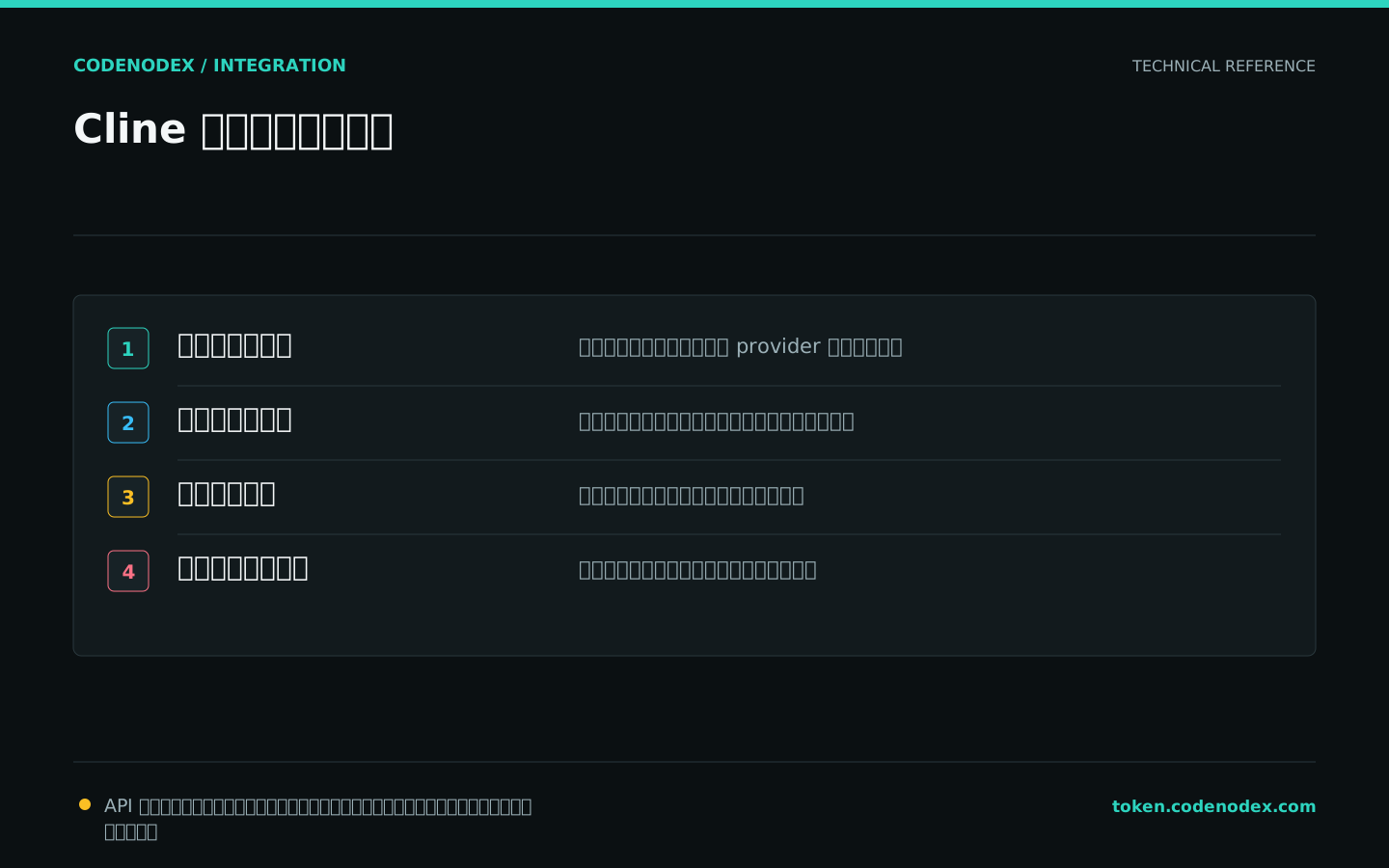
401 ではキーが完全か、無効化されていないかを先に確認します。404 では Base URL と Model ID、429 では残高、同時実行数、レート制限を確認します。タイムアウトが続く場合は、短いタスクと curl リクエストを比較します。
モデルを変更して復旧した場合は、失敗したモデル、発生時刻、マスク済みのリクエスト情報を記録してから報告します。完全な API キー、プロジェクトコード、認証情報を含む Cline ログを公開しないでください。
公式情報と検証範囲
本ガイドは公開されている公式ドキュメントを根拠にしています。コマンドや設定はクライアントのバージョンにより変わるため、実行前に参照元も確認してください。
ドキュメントの適用範囲を見る