直接回答
Roo Code に検証可能な OpenAI Compatible profile を作成し、CodeNodex CLI で手動入力する値を表示します。
このガイドで解決できること
Roo Code のカスタム provider 設定手順、CLI の対応範囲、モデルパラメータ、一般的な 401 と 404 のエラーを説明します。
Roo Code の設定方式を理解する
Roo Code は provider 設定を VS Code 拡張機能が管理するストレージに保存します。CodeNodex CLI の roo クライアントモードはコピーする項目を生成するだけで、拡張機能の設定へ自動で書き込むことはありません。
OpenAI グループのキーを準備したら、そのキーから参照できるモデルを確認します。Roo Code のモデル名は、ゲートウェイが返すモデル ID と完全に一致させる必要があります。
codenodex login -o "https://token.codenodex.com"
codenodex setup --client rooOpenAI Compatible profile を作成する
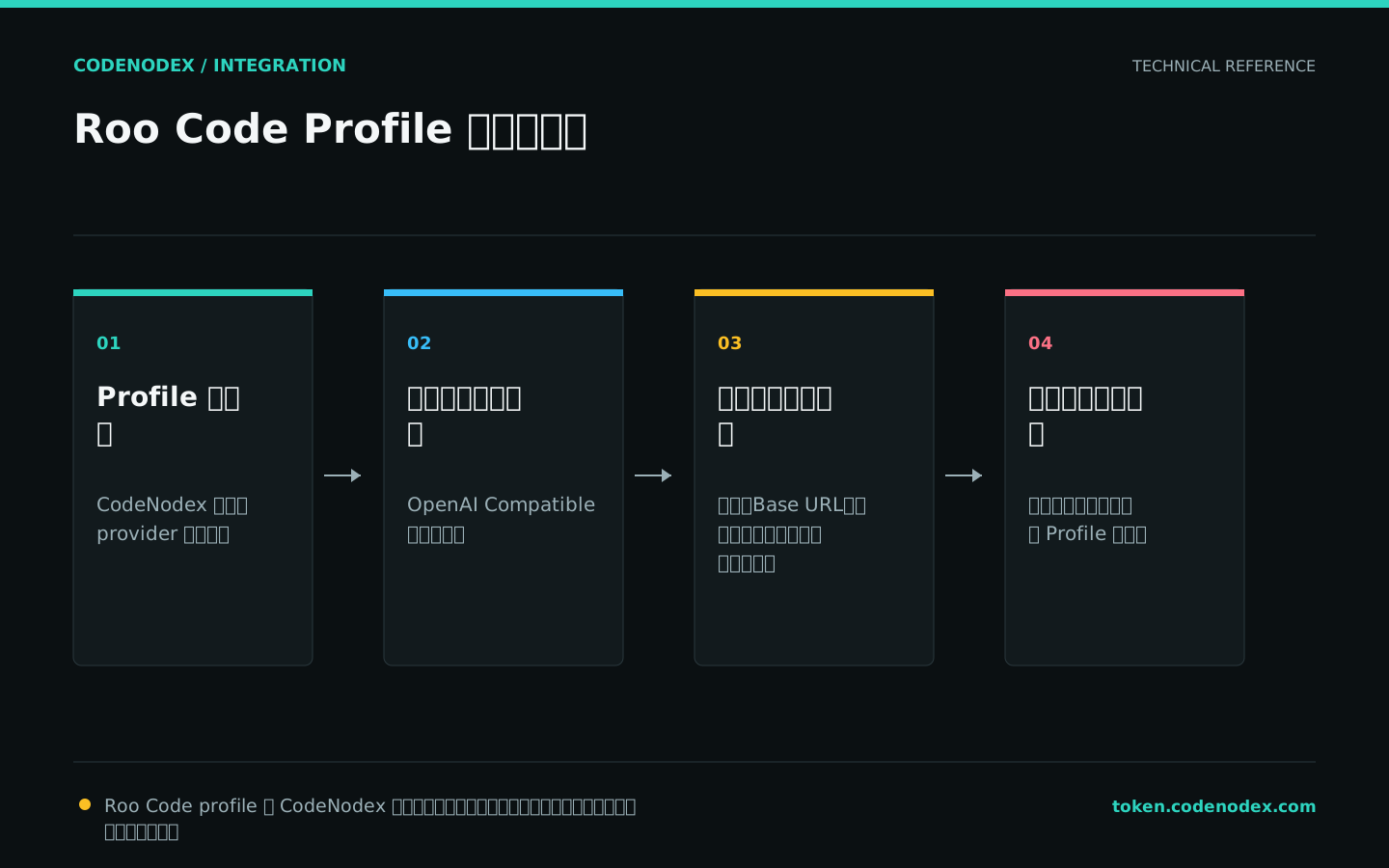
Roo Code Provider Settings で OpenAI Compatible を選択し、Base URL に https://token.codenodex.com/v1、API Key に自分のキー、Model に実際のモデル ID を入力します。
コンテキストウィンドウや最大出力などの詳細設定は、モデルの上限が明確な場合にだけ上書きします。誤った上限を指定すると早期に切り詰められ、ゲートウェイのレスポンスが不完全に見える場合があります。
- 01設定を追加Provider Settings を開き、OpenAI Compatible を選択します。
- 02エンドポイントを入力Base URL は
https://token.codenodex.com/v1です。 - 03認証情報を入力API Key には CodeNodex キー、Model には正確なモデル ID を使用します。
- 04保存して有効化profile を保存し、現在のセッションで選択されていることを確認します。
Roo Code の外部で先にエンドポイントを検証する
同じキーでモデル一覧を取得し、ゲートウェイの権限問題を Roo Code profile の問題と誤認しないようにします。成功したら、レスポンスからモデル ID を直接コピーします。
社内プロキシやローカルの証明書ポリシーが VS Code に影響する可能性がある場合は、実際のネットワーク経路を確認するため、同じマシンでこのコマンドを実行します。
curl --fail-with-body "https://token.codenodex.com/v1/models" -H "Authorization: Bearer YOUR_API_KEY"対話、編集、コマンド実行を段階的に検証する
まず読み取り専用の質問を行い、次に単一ファイルの編集、最後にコマンド実行を試します。各段階で、Roo Code の現在の profile と CodeNodex の使用量記録を確認します。
Roo Code のモードとツール権限はクライアント側の動作であり、API キーが自動制御するものではありません。本番リポジトリでは人による確認を維持し、ファイル差分をレビューしてください。
- 読み取り専用の説明が成功すれば、基本的な対話経路は正常です。
- 単一ファイルのパッチが正しければ、構造化出力とコンテキストを利用できます。
- テストコマンドの終了コードがゼロになって初めて、エンドツーエンドの検証が完了します。
モデル、パス、権限の問題を切り分ける
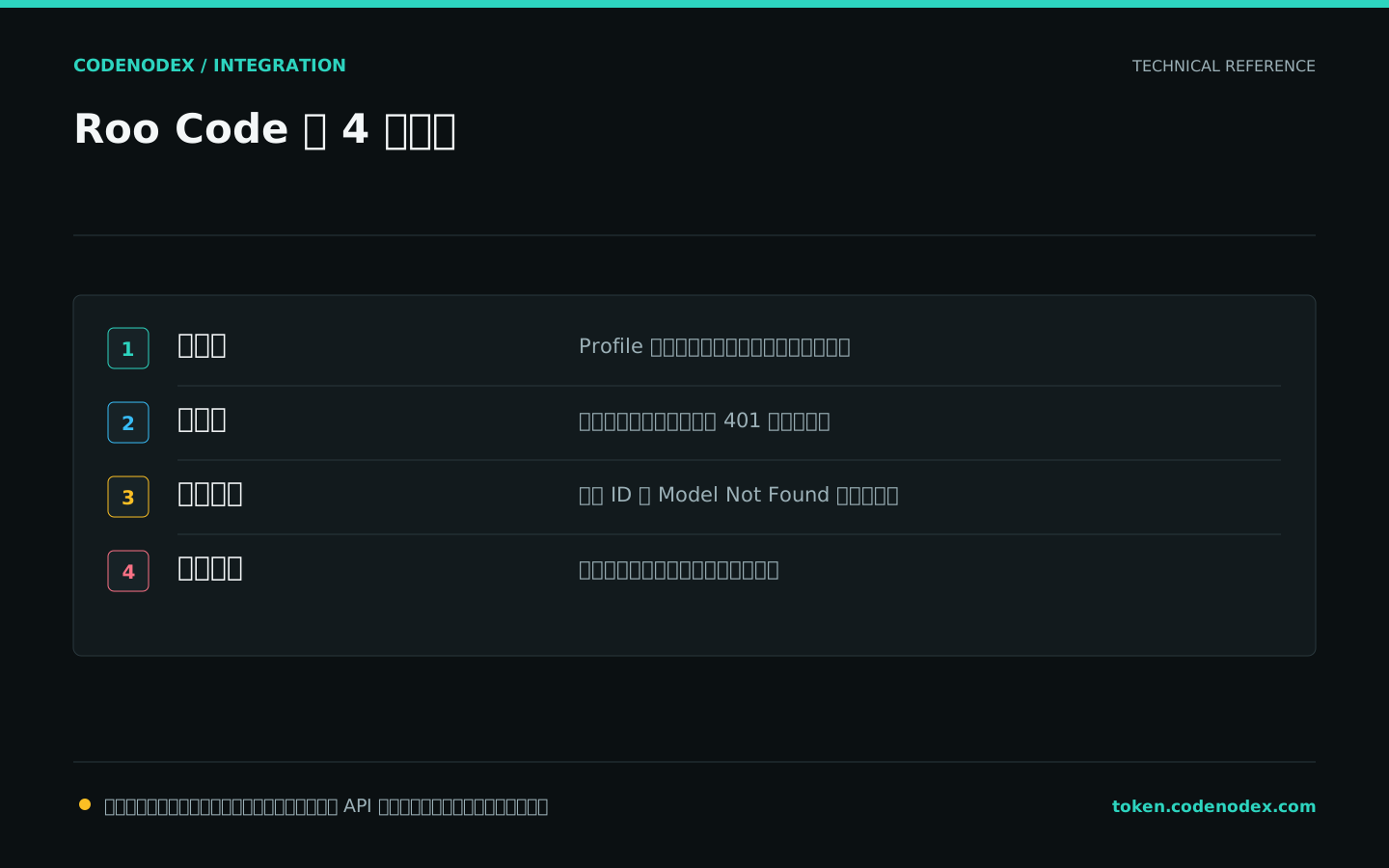
Model not found では大文字と小文字、モデル ID を先に確認します。404 では /v1/chat/completions を誤って入力していないか、401 ではキーの状態、429 では残高と同時実行数を確認します。
基本的な対話は成功するのにツール呼び出しが失敗する場合、通常は Roo Code のモード、権限、モデルのツール対応が原因です。Base URL を変更し続けないでください。
公式情報と検証範囲
本ガイドは公開されている公式ドキュメントを根拠にしています。コマンドや設定はクライアントのバージョンにより変わるため、実行前に参照元も確認してください。
ドキュメントの適用範囲を見る